.

.

sexta-feira, 24 de outubro de 2014

Esqueceu a senha do PC? Saiba como entrar no sistema

Se você já esqueceu a senha do seu computador Windows e não soube recuperá-la, acredite: há solução. Existem três métodos que prometem acessar o PC em diferentes níveis, seja para recuperar arquivos ou navegar pelo sistema normalmente.
Os métodos, claro, também servem para fins não muito éticos: é possível entrar no computador de alguém sem a sua permissão. Esperamos, contudo, que você não os use para isso. Confira abaixo as opções sugeridas pelo Lifehacker:
1) Linux Live
Caso você não precise de acesso ao sistema operacional em si, mas sim apenas alguns arquivos, pode usar o Linux Live e apenas arrastar e soltar os arquivos em um disco rígido com entrada USB.
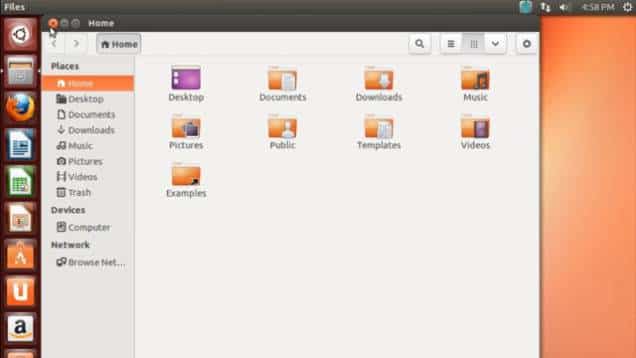
Para isso, faça download do arquivo ".iso" de qualquer disribuição Linux (como até mesmo oUbuntu) e grave-o em um CD. Insira-o no PC que você deseja acessar e inicie a partir do CD. Escolha a opção "Try Ubuntu" no menu que aparecer e, em seguida, ele deverá levar você ao ambiente de desktop. Na barra de menu, escolha o drive do Windows e copie os arquivos.

 
Vale lembrar que, caso existam arquivos que necessitem que permissões para serem abertos, será preciso de acesso pela root. Para isso, abra uma janela de terminal (Aplicações> Acessórios> Terminal) e digite o comando sudo nautilus, deixando o campo de senha em branco.
Já no caso de arquivos criptografados, o código "sudo natilus" nem sempre funciona, principalmente se você (ou o dono do computador) usar programas como o TrueCrypt e o BitLocker.
2) Trinity Rescue Kit
Se você deseja acesso total ao computador, o Trinity Rescue CD, também baseado em Linux, é uma boa opção. Você precisará executar algumas linhas de código, mas não é nada impossível.
Em primeiro lugar, faça o download do arquivo ".iso" no site do Trinity Rescue e salve-o em um CD. Faça um boot a partir do CD e espere carregar completamente. No menu principal, escolha "Redefinição de Senha Windows" e vá até "Winpass Interativo".
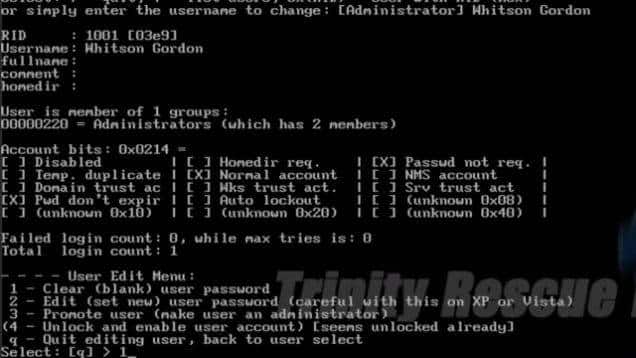
Em seguida, escolha a partição de que você deseja editar, selecione "Editar dados e senhas do usuário", digite o nome de usuário que deseja editar (atenção: é preciso saber o login) e escolha a opção 1: "Limpar (em branco) Senha de Utilizador".

 
Quando você acabar, você pode digitar um ponto de exclamação (!) para sair do menu. Depois, pressione a tecla "Q" para sair o menu do Winpass. Reinicie o PC e você deverá acessar o Windows sem a senha.
Mais uma vez, este método não bate a criptografia, mesmo limpando a senha. O Trinity Rescue também não funciona com computadores que usam contas Microsoft para logar (presente somente no Windows 8).
3) Ophcrack
Enquanto os outros métodos são vulneráveis a criptografia, esta opção dará acesso completo a todos os arquivos possíveis de um computador. A diferença é que com ele, o usuário não contorna a situação, mas sim descobre a senha do PC.
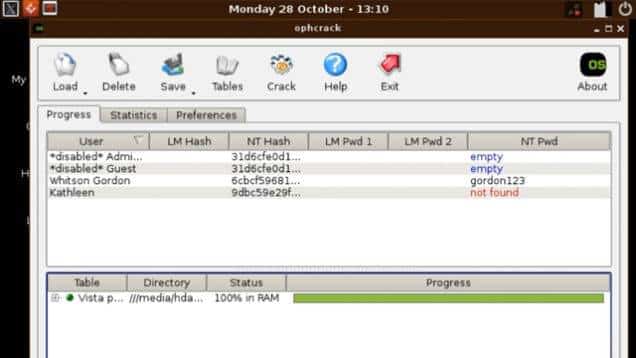
Para isso, baixe e grave em CD o Ophcrack Live (se você estiver tentando acessar um Windows 7 ou 8, use a versão do programa para Windows Vista). Depois, dê um boot no computador e espere carregar completamente. Você deverá visualizar uma interface para tentar quebrar senhas (caso ela nao seja exibida, escolha a opção "Modo Texto" no menu).

 
Espere o programa procurar pela senha, que aparecerá no painel superior da janela. Caso ele não consiga encontrar a senha, uma notificação será exibida. Após encontrar a senha, anote-a e use-a normalmente ao reiniciar o computador.

Microsoft consegue dobrar receita com Surface


A Microsoft divulgou nesta quinta-feira, 23, os resultados do seu primeiro trimestre fiscal de 2015. De acordo com o relatório, a companhia teve uma receita de US$ 23,20 bilhões, com lucro líquido em US$ 4,5 bilhões.

A receita aumentou em relação ao ano passado (US$ 18,530 bilhões), no entanto, o lucro líquido caiu 14% em comparação com o período correspondente em 2013 (US$ 5,420 bilhões). Segundo o The Verge, essa queda nos lucros pode ser explicada pelos US$ 1,140 milhões gastos nas despesas de integração e reestruturação após a aquisição da divisão de celulares da Nokia.

Em compensação, o Surface, tablet da companhia, foi responsável por um quarto das receitas, graças ao lançamento do Surface Pro 3 no final de junho. Apesar do número de vendas do produto ser um mistério, a Microsoft afirma que a receita obtida com o Surface foi de US$ 908 milhões neste trimestre, cerca de 127% a mais que o ano passado (US$ 400 milhões).

Já em relação ao Xbox, a empresa divulgou que as vendas do console chegaram a 2,4 milhões no período analisado, contudo, sem divulgar os números referentes ao Xbox One e o Xbox 360.

As receitas com licenciamento do Windows diminuíram 2% no primeiro trimestre de 2015, incluindo PCs e laptops. Por fim, a Microsoft disse ter vendido 9,3 milhões de smartphones na linha Lumia, o que representa um aumento de 5,6% em relação ao mesmo período de 2013 (8,8 milhões).

Justiça libera o app Secret no Brasil

Secret (app)
Após quase um mês de bloqueio, o Secret voltou a funcionar no Brasil. A Justiça acatou nesta sexta-feira (12) um recurso do Google que criticava a abrangência da decisão que em 19 de agosto ordenou a retirada do aplicativo das versões brasileiras das lojas de aplicativos do Android, iOS e Windows Phone.
Enquanto a Maçã e a Microsoft acataram a decisão e retiraram prontamente o software de suas lojas, o Google se recusou a cumprir o pedido e entrou com uma apelação. A empresa criticava a proibição e também colocava em xeque seus pontos principais, aceitos pela Justiça para fazer valer a proibição.
Semanas após seu lançamento, o Secret tomou as manchetes dos noticiários devido à forma que alguns usuários vinham utilizando a ferramenta. Em vez de falar sobre si mesmas e compartilhar relatos pessoais de forma anônima, algumas pessoas usavam o app para invadir a privacidade de terceiros e até mesmo distribuir imagens íntimas, principalmente de ex-namorados ou antigos parceiros.
Foi justamente esse tipo de atitude que motivou a ação que levou à proibição do Secret e se apoiava em dois argumentos. O primeiro deles é o princípio da liberdade de expressão que, apesar de garantido pela Constituição, veta o anonimato, justamente um dos princípios do aplicativo. O segundo é a proteção à intimidade e privacidade dos brasileiros, um direito que estava sendo quebrado pelo software.
De acordo com a apelação do Google, porém, a primeira questão não é válida aqui, já que, apesar de não revelar a identidade de seus usuários ao público, os desenvolvedores do Secret sabem o autor de cada uma das postagens. Assim, o software não é 100% anônimo. Além disso, a ideia de remover aplicativos e conteúdos diretamente dos celulares e tablets das pessoas seria inconstitucional.
Segundo informações do G1, o recurso foi aceito pelo desembargador Jorge Henrique Valle dos Santos. Contudo, a advogada responsável pelo processo, Gisele Arantes disse que o Ministério Público Federal será acionado para que a proibição volte a vigorar e taxou o retorno do Secret às lojas de aplicativos como um retrocesso.

sábado, 13 de setembro de 2014

COMO STYX VAI USAR CLONES PARA CUMPRIR SUAS MISSÕES

ads_styx
Styx é um Goblin com dois séculos de idade, o primeiro de todos os Goblins, ele é um mestre nas artes da dissimulação, roubo e assassinato.
As profundezas da Torre de Akenash, onde humanos e elfos escondem e protegem a Árvore, a fonte do Âmbar, são as melhores chances que Styx tem de rapidamente acumular uma pequena fortuna e, talvez, descobrir mais sobre sua verdadeira origem.
Você também vai adquirir poderes extraordinários do Âmbar, que flui pela Árvore que irá ajudá-lo a fujir de qualquer lugar, fazendo você invisível aos olhos de seus inimigos, ou então você pode usar para gerar clones “descartáveis” de si mesmo!
Styx estará disponível para PC, Xbox One e PS4 em outubro apenas via download.

Windows 9: vídeo mostra como deve funcionar o menu Iniciar no novo sistema

Windows 9
O site WinFuture revelou nesta quinta-feira (11) algumas fotos de como deve ser o Windows 9. Pelas capturas de tela é possível ver como será o menu iniciar e alguns outros recursos do novo sistema operacional da Microsoft. Além das imagens, o portal revelou um vídeo que mostra detalhes do funcionamento do menu iniciar do Windows Technical Preview.
O clipe revela algo muito semelhante ao que a Microsoft já havia demonstrado em abril. Trata-se de um menu dividido em duas partes: a primeira voltada para programas desktop, lembrando o menu tradicional do OS, e uma outra com uma seção dinâmica, mais parecida com o Windows 8 - incluindo as famosas "pastilhas", aqueles quadrados que separam os ícones da plataforma.
Quando selecionada a opção "todos os aplicativos", a tela exibirá uma lista com todos os programas instalados, tanto no desktop quanto no estilo Metro. O interessante é que o usuário poderá fixar e desfixar os blocos dinâmicos de acordo com seus gostos e deixá-lo mais personalizado. O vídeo também demonstra a opção de alternar contas e desligar o PC com botões localizados na parte superior do menu. Além disso, a opção de busca mudou e, aparentemente, está mais fácil encontrar arquivos e programas no computador.
windows 9 menu busca
Quem já se acostumou com o Windows 8 terá como opção ativar a tela Iniciar do OS. O vídeo mostra como fazer as alterações na opção Configurações. Outra demonstração já realizada pela Microsoft e que pode ser confirmada no vídeo são os aplicativos flutuantes na área de trabalho, sem que precisem estar fixados. Alternativa que, para o The Verge, aparenta funcionar como o esperado.
O visual de ícones clássicos foram alterados para combinar melhor com a interface desejada para o Windows 9. O design das janelas também mudou e agora está mais fino, assim como a área de trabalho, que vai contar com uma central de notificações e áreas de trabalho virtuais.
A previsão é que o preview do Windows 9 seja lançado pela Microsoft no final deste mês ou início de outubro. Veja abaixo o vídeo divulgado pelo WinFuture:

Entrevista com o desenvolvedor de jogos em Unity 3D Martin Gonzalez

Planejamento, organização, desenvolvimento, gerenciamento, marketing. Muitas são as tarefas que um desenvolvedor independente de jogos tem que executar.
A liberdade artística em poder fazer o jogo que queremos vem com a necessidade de ser multifacetado. Por isso, poucos conseguem ser bem sucedidos como desenvolvedores indie.
Nessa primeira entrevista internacional do Produção de Jogos, eu entrevistei o desenvolvedor de jogos argentino Martin Gonzalez.
Martin já desenvolveu 3 jogos completos independentemente, sendo que o código-fonte de dois deles podem ser obtidos para servirem como material de estudo.
Formado em desenvolvimento de jogos na Escuela da Vinci, Martin agora esta trabalhando num jogo que sera publicado pela Square Enix Latin Americaenquanto gerencia seus outros jogos já publicados.
Na entrevista, que foi feita em inglês e traduzida para compor esse artigo, nós conversamos sobre os primeiros passos e os desafios de desenvolver jogos indie, sobre os melhores lugares para publicar jogos, como escolher o modelo de negócio para seu jogo e muitas outras coisas (incluindo valores reais de quanto alguns de seus jogos já faturaram).
Além disso, Martin gentilmente aceitou responder várias perguntas enviadas pelos leitores do Produção de Jogos.
Essa entrevista demorou semanas para ser produzida, mas acho que valeu muito a pena! Conseguir tornar um desenvolvedor de outro país acessível aos leitores do Produção de Jogos, que inclusive puderam fazer perguntas para o entrevistado, faz valer todo o esforço.
Espero que vocês gostem da entrevista!

Entrevista 02: Martin Gonzalez

MartinGonzalez
Raphael Dias: Oi Martin! Estou muito contente de você ter aceitado meu convite para essa entrevista. Eu estou certo que os leitores do blog se beneficiarão bastante com as coisas que você tem para nos contar. Então, muito obrigado! Primeiro, eu gostaria que você se apresentasse. Seria bom saber mais sobre você e sobre o trabalho que você faz.
Martin Gonzalez: Raphael! Obrigado por essa entrevista, eu espero que ela realmente seja útil para seus leitores. Bem, meu nome é Martin Gonzalez, tenho 24 anos e sou da Argentina. Eu sempre adorei videogames, mas queria também fazê-los. Assim, eu entrei no mundo dos videogames em 2010 quando eu comecei a estudar game design na Universidade Da Vinci, aqui em meu país.
Hoje eu estou trabalhando numa companhia de videogame chamada Zupcat, trabalhando com Unity 3D e estou planejando começar um outro projeto independente. Eu tenho 3 jogos na Google Play e 1 para iOS: SuperBasket 3D,Crusher Balloon (AndroidiOS) and Horse Rider Rush.
Crusherbaloon
Raphael Dias: Quais foram seus primeiros passos no desenvolvimento de jogos?
Martin Gonzalez: Como eu disse antes, eu entrei no mundo dos videogames em 2010, mas meus primeiros passos de verdade em desenvolvimento foram em 2011, quando eu comecei meu primeiro projeto “SuperBasket3D” e semanas depois “Crusher Baloons”. Graças a esses jogos eu aprendi milhares de coisas, ganhei experiência e contatos.
No começo tudo era difícil e complexo porque eu estava aprendendo Unity 3D e C# (eu nunca tinha programado antes) mas com a prática e trabalho duro, hoje toda idéia que eu tenho eu consigo implementar.
Superbasketball3dpro
No começo tudo era difícil e complexo porque eu estava aprendendo Unity 3D e C# (eu nunca tinha programado antes) mas com a prática e trabalho duro, hoje toda idéia que eu tenho eu consigo implementar.
Raphael Dias: Quando você percebeu que era possível viver apenas como desenvolvedor independente de jogos?
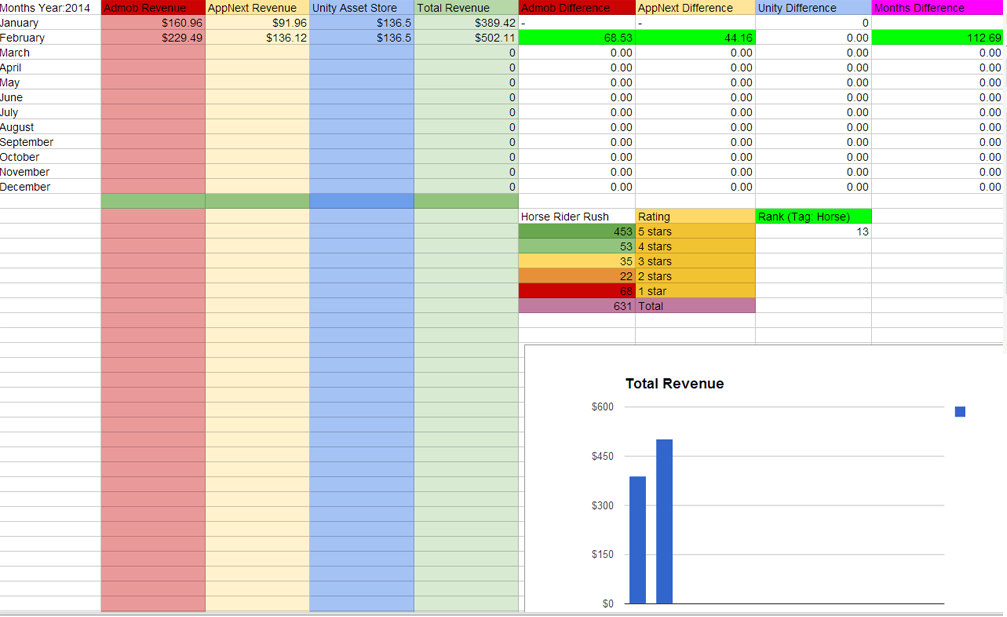
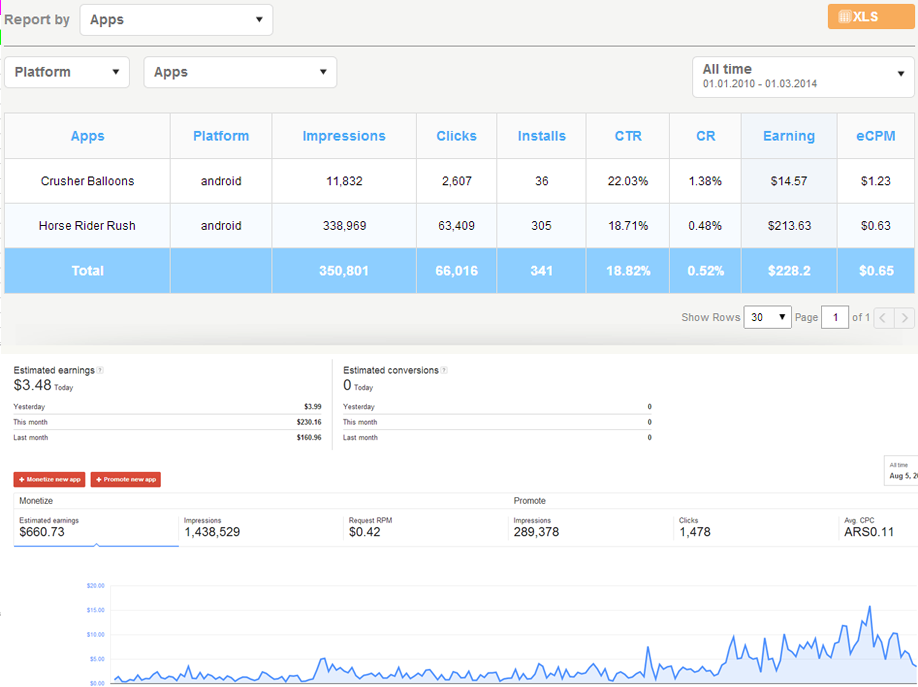
Martin Gonzalez: Para ser sincero, um mês atrás. Eu estava conversando com a minha namorada sobre o meu novo jogo “Horse Rider Rush”, sobre ele ter alcançado mais de 10.000 usuários ativos em 2 meses e o aumento de 200% nos meus rendimentos do AdMob (sistema de anúncios).
Eu estava ganhando 60 dólares por mês e quando lancei esse jogo tudo aumentou: as impressões, os cliques e os downloads. No último mês (janeiro), eu alcancei US$ 389,42 com Admob, AppNext e Unity Asset Store e nesse mês (Fevereiro) eu ganhei 500 dólares.
Você pode ver esses dados na figura abaixo (clique nas figuras para amplia-las):
pic01b
pic01a
Raphael Dias: Você poderia nos contar quais jogos e recursos digitais (assets) desenvolveu até agora e onde eles estão sendo vendidos?
Martin Gonzalez: Eu desenvolvi de forma independente 3 jogos:
horseriderrush2

Novo Nintendo 3DS continuará tendo trava de região

Novo Nintendo 3DS
Na semana passada, a Nintendo anunciou uma nova versão de seu console portátil, batizada de Novo Nintendo 3DS. E se você esperava que o aparelho fosse mais acessível quanto a rodar jogos vendidos em diferentes continentes, então é melhor pensar duas vezes. A empresa confirmou que o dispositivo continuará com sua tradicional trava de região. As informações são do site GameSpot.
A trava de região é um dos recursos mais criticados entre jogadores da Big N, e existe desde o Nintendo DSi, lançado no Japão em 2008. Na prática, signifca que um título comprado aqui no Brasil, por exemplo, não rodará em consoles americanos ou europeus, e vice-versa. Antes disso, era possível usar cartuchos japoneses em aparelhos dos Estados Unidos – uma vez que alguns dos games mais procurados para o gadget são vendidos apenas no Oriente –, mas agora a restrição será mais pesada.
No ano passado, o presidente da Nintendo, Satoru Iwata, disse estar ciente dos pedidos feitos pelos jogadores, porém defendeu a trava de região como um recurso que garante a segurança dos interesses dos usuários. "Do ponto de vista de algumas pessoas isso pode parecer um tipo de restrição. Contudo, esperamos que as pessoas entendam que vendemos nossos produtos em todo o mundo", disse.
"Cada região no globo tem as próprias restrições legais e aceitação cultural, como também diferentes classificações indicativas. Algumas coisas que somos obrigados a fazer em cada região podem ir contra a ideia de que todos desejam ter liberdade para jogarem o que quiserem. Espero que os fãs de games possam entender que a indústria não está fazendo isso unicamente pelo ego do negócio. Há algumas razões por trás disso", completou o executivo.
Hoje, as plataformas da Nintendo (3DS e Wii U) são as únicas do mercado com trava territorial – Sony e Microsoft não possuem mais essa política de restrição.
Em julho de 2013, foi criada uma petição que pedia à Nintendo para mudar sua política de trava de região. Segundo o autor do documento, "essa prática é restritiva para os consumidores, incluindo aqueles que gostam de jogar games estrangeiros, servir nas forças armadas ou vivem no exterior". Atualmente, a petição já conta com mais de 32 mil assinaturas.

domingo, 31 de agosto de 2014

7 lendas urbanas que dão medo mesmo sendo surreais

Monstro gigantesco no fundo do mar, fantasmas de garotinhas que matam sem dó, lambidas misteriosas, corpos encontrados dentro de colchões… está preparado para entrar em contato com as mais aterrorizantes histórias de terror? Mas calma, tudo isso não passa de lenda urbana, ou pelo menos é o que queremos acreditar para continuar dormindo em paz…

Em 2013, cientistas australianos responsáveis por rastrear tubarões-brancos encontraram um de seus “protegidos” jogado na praia com uma mordida enorme na barriga. Os sensores instalados no bichão de “apenas” 9 metros mostram uma mudança brusca na temperatura e profundidade.
Quem seria esse predador terrível? O mistério foi “resolvido”, mas para nós a versão dos cientistas não é verdade. Tudo parece crer que o verdadeiro assassino foi o Bloop, o primeiro monstro da nossa lista de lendas urbanas surreais.
A lenda desse monstro marinho surgiu em 1997, quando um som altíssimo e de baixa frequência foi captado pela National Oceanic and Atmospheric Administration (NOAA) no meio do Oceano Pacífico. O caráter “orgânico” do barulho e a distância em que ele foi captado, nesse caso, deram força ao mito que o Bloop seria um som feito por um bicho gigantescamente enorme. Confira e tire suas conclusões: 
6) A morte branca
Conta a lenda que uma garotinha na Escócia odiava tanto sua própria vida que decidiu apagar todos os traços de sua existência e suicidar-se. Após descobrir o que havia acontecido, todos os familiares da menina também morreram alguns dias depois. A parte sinistra é a seguinte: se você sabe sobre a Morte Branca, há chances do fantasma da menina bater na sua porta frequentemente, uma batida mais alta do que a outra. E, ao abrir, o fantasma te mata temendo que a sua história se espalhe. E aí, vai passar a história para frente?
5) Doberman Engasgado
Essa história, vinda direto dos cangurus da Austrália, conta que um casal chegou de uma noite de bebedeira e encontrou seu cachorro engasgando na sala. A mulher levou o bicho para um veterinário 24h e, enquanto estava voltando para casa, recebeu uma ligação do médico pedindo para que ela e o marido fugissem imediatamente. Sem saber muito bem por que, eles atenderam a ordem, fugiram de casa e chamaram a polícia. Já com os policiais, a mulher pergunta o que aconteceu. A resposta é aterrorizante: aparentemente, o cachorro havia engasgado com um dedo de um prisioneiro foragido que tentou invadir sua casa.
4) A mulher com a face cortada
Esse mito asiático conta que uma bela mulher um dia traiu o seu marido com um homem mais novo e bonito. Ao descobrir tal traição, o cônjuge, em um ataque de raiva, cortou o rosto da esposa de orelha a orelha usando uma espada. Alguns dizem que além da agressão do marido, a mulher foi amaldiçoada a nunca descansar em paz e ficar vagando pela Terra com uma máscara cirúrgica no rosto. Se você encontra-la por aí, ela te perguntará “Eu sou bonita?” e, depois de uma resposta positiva, ela tira a máscara e rebate “E agora?”. Quem não continua com a mesma opinião, ou se assusta com a face cortada, sofre uma terrível e dolorosa morte.
3) Lambidas humanas
Uma menina ganha um cachorro para lhe fazer companhia enquanto seus pais viajam. Certa noite, ela acorda ouvindo um som de goteira, vai até o banheiro, fecha a pia e volta a dormir, mas acaba deixando uma das mãos para fora do colchão e o cãozinho lambe seus dedos. O barulho da goteira volta e o processo se repete até que a menina resolve descobrir exatamente de onde vem o tal barulho. Após alguns segundos, ela percebe que o som vem de dentro do seu guarda-roupa. A cena, ao abri-lo, é essa: seu cachorro está degolado e pendurado em um cabide, abaixo dele há uma nota com a mensagem: humanos também podem lamber.
2) O corpo no colchão
Um casal vai até a fabulosa Las Vegas para aproveitar a lua de mel. Fazem o check-in no hotel e se dirigem até sua suíte. Ao chegarem no quarto, deparam-se com um cheiro fétido, horroroso. O marido liga para a recepção, comunica o ocorrido e pede um novo quarto. A resposta do gerente do hotel desanima: todos os quartos estão ocupados por causa de uma convenção na cidade. Mas em troca, o casal recebe um vale-almoço em qualquer restaurante da cidade enquanto a equipe de limpeza tenta tirar o odor do quarto. Depois de voltarem do almoço, os dois percebem que o cheiro continua lá. O gerente tenta realoca-los mais uma vez, sem sucesso.
Como queriam ver os pontos turísticos da cidade e apostar nos cassinos, o casal resolve dar mais duas horas para que a equipe do hotel tire o cheiro. Dessa vez, até o próprio gerente participa da operação. Mas, a busca pelo mau cheiro misterioso não da em nada: lençóis e cortinas são trocados, carpetes e paredes limpas com os produtos mais fortes e fedor continua lá. Furioso, o marido decide resolver a situação com as próprias mãos. Depois de praticamente revirar e destroçar o quarto, ele encontra o corpo de uma mulher dentro do colchão da cama.
1) Teke-Teke
A última lenda dessa lista diz que uma menina teria se jogado, ou atirada, nos trilhos quando um metrô se aproximava. O impacto cortou a garota pela metade, verticalmente. Tomada pela raiva, o espírito de Teke-Teke agora se arrasta pelo Japão procurando vítimas para serem cortadas com suas afiadas unhas.

Estas 10 dicas simples do Windows tornarão o seu dia a dia mais produtivo

Windows
"Produtividade". Esta é a palavra-chave que persegue praticamente todos os profissionais da área de tecnologia da informação ou que trabalham diretamente com computadores. Nessa área, todo e qualquer clique a mais ou a menos conta tempo – e no mercado, tempo é dinheiro. 
Pensando nisso, o Canaltech separou 10 dicas de recursos escondidos no Windows que poderão te ajudar a ganhar preciosos minutos em todas as suas tarefas diárias. Confira-as logo abaixo: 

10. Abra programas rapidamente usando apenas o teclado 

Quem nasceu e se criou na época dos antigos Windows 9x até hoje conserva a mania de abrir o menu Iniciar e lá procurar pelo programa que deseja executar. Não há nada de errado com a prática, mas o que antes era costume acabou sendo cortado pela Microsoft com o Windows 8, que não traz o tradicional menu. 
Por este motivo, muitos usuários passaram a utilizar a barra de tarefas do sistema como se fosse uma espécie de menu Iniciar, povoando-a com os aplicativos mais usados no dia a dia. A alternativa é boa, mas ainda consome alguns preciosos minutos do nosso dia ao termos que tirar as mãos do teclado para pegar o mouse, direcionar o ponteiro para o programa e clicar nele. 
Se você é uma dessas pessoas, saiba que existe uma forma mais rápida de abrir seus programas posicionados na barra de tarefas: basta pressionar a tecla Windows mais o número que corresponda à posição do programa na barra. 
Na imagem abaixo, por exemplo, se quisermos abrir o Chrome, basta pressionar "Windows + 3" e o programa se abrirá. 
Para abrir o Chrome, por exemplo, basta pressionar as teclas
Para abrir o Chrome, por exemplo, basta pressionar as teclas "Windows + 3" juntas. Para abrir o Photoshop, "Windows + 5" e assim por diante (Imagem: Screenshot/Sergio Oliveira) 

9. Iniciar uma nova instância do programa rapidamente 

Já está com o seu programa preferido aberto e quer abrir uma outra instância dele? Não tem problema! 
Esta tarefa pode ser executada com tanta rapidez quanto a anterior e basta pressionar as teclas "Shift + Windows" e o número que corresponde à posição do programa na barra de tarefas. Voilà, uma nova janela do programa foi aberta. 
Se achou o atalho do teclado complicado, você também pode fazer isso usando o mouse. Para este caso há duas alternativas: a primeira é clicar no ícone do programa enquanto se mantém a tecla Shift pressionada e a segunda é utilizar o botão do meio do mouse para abrir o programa. 

8. Segredos do botão direito do mouse 

Com muita frequência usamos o botão direito do mouse quando queremos acessar um menu ou copiar e colar um arquivo de uma pasta para outra. As capacidades do botão já são tão conhecidas que ninguém desconfia que ele pode fazer mais do que realmente faz. 
É o caso, por exemplo, do truque de clicar com o botão direito com a tecla Shift do teclado pressionada. Ao fazer isso, as antigas opções do menu que aparece recebem novas companhias e algumas delas são bem interessantes. 
Entre elas está a possibilidade de copiar o caminho de uma pasta diretamente para a área de transferência e até mesmo enviar um ou mais arquivos para uma infinidade de outras pastas sem a necessidade de ficar procurando por elas. 
Clicar com o botão direito do mouse sobre arquivos e pastas enquanto se mantém a tecla Shift pressionada traz uma série de novas opções ao menu que se abre
Clicar com o botão direito do mouse sobre arquivos e pastas enquanto se mantém a tecla Shift pressionada traz uma série de novas opções ao menu que se abre (Imagem: Screenshot/Sergio Oliveira)

7. Adicione novas pastas ao menu "Enviar para" 

Se suas pastas preferidas e mais utilizadas não aparecem no menu "Enviar para" nem mesmo com a dica anterior, então saiba que há uma maneira de fazê-las aparecer lá. 
Em primeiro lugar, procure pelas pastas que você quer que apareça no menu, clique com o botão direito sobre elas e selecione a opção "Criar um atalho". Depois disso, recorte e cole este atalho na área de trabalho para facilitar o processo. 
Após terminar a primeira etapa, abra o Windows Explorer, digite "shell:sendto" na barra de endereços e pressione a tecla Enter no teclado. A janela que surge guarda todas as pastas do menu "Enviar para". 
Digitar
Digitar "shell:sendto" na barra de endereços do Windows Explorer leva o usuário até a pasta onde ficam armazenados os atalhos da opção "Enviar para" do Windows. Você pode personalizá-la e adicionar suas próprias pastas (Imagem: Screenshot/Sergio Oliveira) 
Recorte e cole todos os atalhos que você levou para a área de trabalho nesta pasta e pronto, agora você tem suas pastas preferidas no menu "Enviar para" do botão direito do mouse. 

6. Selecione vários arquivos sem ajuda do teclado 

Muitos nerds de plantão se gabam de suas habilidades de manipular a interface do Windows (e de praticamente todo sistema operacional) utilizando apenas o teclado. Essa é uma tarefa difícil para o usuário comum, que sempre busca o apoio do mouse para executar ações como a de selecionar e manipular vários arquivos simultaneamente. 
Essa dificuldade pode ser amenizada tanto no Windows 7 quanto no Windows 8 ao adicionar caixas de seleção logo acima dos ícones dos arquivos. No sistema mais antigo, basta digitar "Opções de pasta" no menu Iniciar, acessar a aba "Modo de Exibição" e em seguida marcar a opção "usar as caixas de seleção para selecionar itens". 
No Windows 7 as caixas de seleção têm que ser habilitadas através das Opções de Pasta
No Windows 7 as caixas de seleção têm que ser habilitadas através das Opções de Pasta (Imagem: Screenshot/Sergio Oliveira) 
No Windows 8 a opção pode ser ativada em qualquer janela de qualquer pasta. Basta selecionar a aba "Exibir" que fica na parte superior da janela e marcar a opção "Caixas de seleção de item". Pronto, agora você pode selecionar vários arquivos ao mesmo tempo sem precisar segura a tecla Shift do teclado. 
No Windows 8 o processo é mais simples e as caixas de seleção podem ser ativadas na própria pasta no menu
No Windows 8 o processo é mais simples e as caixas de seleção podem ser ativadas na própria pasta no menu "Exibir" do Windows Explorer (Imagem: Screenshot/Sergio Oliveira) 

5. Trabalhe em duas janelas ao mesmo tempo sem perder o foco 

Esta dica já não é tão nova assim, mas pode ajudar aqueles que têm pouca intimidade com o Windows. Adicionado primeiramente ao Windows 7, o recurso de por duas janelas lado a lado de maneira rápida e fácil também está presente no Windows 8. 
Para testá-lo, abra uma janela e a arraste para o canto direito ou esquerdo da tela do seu computador. Faça o mesmo processo arrastando outra janela para o lado oposto e o Windows redimensionará automaticamente ambas para que você possa trabalhar nelas ao mesmo tempo. 
Quem curte manipular as coisas pelo teclado, a dica também é válida. Neste caso, basta pressionar o botão Windows + seta direita ou seta esquerda do teclado. 
A possibilidade de posicionar duas janelas lado a lado automaticamente foi introduzida no Windows 7
A possibilidade de posicionar duas janelas lado a lado automaticamente foi introduzida no Windows 7 (Imagem: Screenshot/Sergio Oliveira) 
Dica: experimente pressionar as setas para cima e para baixo para ver o que acontece. 

4. Recursos poderosos de busca pouco explorados 

Uma das mais badaladas características das últimas versões do Windows é a velocidade do sistema em executar buscas por pastas e arquivos. Contudo, ao contrário do que se pensa, esse recurso não está restrito à barra de buscas do menu Iniciar no Windows 7 ou ao "comece a digitar para buscar" do Windows 8. 
O Windows Explorer possui um mecanismo de busca avançado que fica localizado na parte superior esquerda da janela e é bastante poderoso. Nele, é possível adicionar filtros interessantes, como datas, tipo de arquivo e outros para refinar os resultados e tornar a pesquisa mais granular. 
A ferramenta de pesquisa do Windows possui outros recursos que podem refinar a busca e torná-la mais granular e eficiente que o normal
A ferramenta de pesquisa do Windows possui outros recursos que podem refinar a busca e torná-la mais granular e eficiente que o normal (Imagem: Screenshot/Sergio Oliveira) 
A Microsoft até tem uma página inteira (em inglês) para explicar cada um dos filtros e ajudar qualquer um a se tornar um mestre das buscas no sistema. 

3. Fixe arquivos importantes nas Listas de Atalhos 

As Listas de Atalho são outro recurso interessante que foi adicionado no Windows 7 mas ainda são pouco exploradas. Ao clicar com o botão direito do mouse sobre um dos ícones da sua barra de tarefas você perceberá que é possível ver os últimos arquivos abertos naquele programa. Mas a coisa fica melhor do que isso. 
Você pode afixar nesta mesma lista os arquivos mais importantes ou de projetos que você está atualmente trabalhando. Você pode fazer isso de duas formas: a primeira é clicando e arrastando o arquivo para a barra de tarefas e a segunda é clicando no pino que fica ao lado do nome do arquivo na lista de arquivos recentes. 
Para fixar um arquivo na Lista de Atalhos de um programa basta clicar no ícone que fica ao lado do nome dele ou arrastar o arquivo para a barra de tarefas
Para fixar um arquivo na Lista de Atalhos de um programa basta clicar no ícone que fica ao lado do nome dele ou arrastar o arquivo para a barra de tarefas (Imagem: Screenshot/Sergio Oliveira) 
Se você tomar gosto pela coisa e a lista de atalhos começar a ficar pequena demais, é possível aumentá-la clicando com o botão direito do mouse na barra de tarefas e acessando o menu "Propriedades". Lá, siga até a aba "Listas de Atalhos" e aumente o número máximo de itens que podem ser alocados lá. 
Se a lista começar a ficar apertada, tente aumentar a quantidade de itens que podem ser visualizados na lista
Se a lista começar a ficar apertada, tente aumentar a quantidade de itens que podem ser visualizados nela (Imagem: Screenshot/Sergio Oliveira) 

2. Adicione mais pastas à lista de Favoritos 

Uma outra forma de acessar suas pastas mais rapidamente é adicioná-las à lista Favoritos que fica no canto superior esquerdo do Windows Explorer. Embora haja duas formas de executar esta tarefa, nenhuma delas nunca foi realmente explicada pela Microsoft. 
A primeira é a mais simples de todas. Encontre a pasta que quer adicionar à lista e simplesmente clique e arraste-a para o topo da lista e pronto. 
A segunda é um pouco mais complicada e menos trivial. Selecione o que deseja adicionar à lista e vá até a opção "Fácil acesso" na porção central da lista de opções da aba "Início" no topo da janela. Lá, escolha a opção "Adicionar a Favoritos" e pronto, dever cumprido. 
Adicionar suas pastas mais usadas a lista de favoritos também é uma boa opção para agilizar o acesso a elas
Adicionar suas pastas mais usadas à lista de favoritos também é uma boa opção para agilizar o acesso a elas (Imagem: Screenshot/Sergio Oliveira) 

1. Crie seus próprios atalhos 

Se há uma coisa que recheia o Windows tanto quanto seus bugs, isso certamente é a enorme quantidade de atalhos do sistema. Apesar disso, nem sempre eles satisfazem nossa necessidade e é possível que criemos os nossos próprios. 
É o caso, por exemplo, dos atalhos personalizados para abrir programas. Para tal, basta clicar com o botão direito sobre o ícone do programa, abrir a aba "Atalho" e definir quais teclas serão usadas para abrir aquele aplicativo. 
Se você quer poupar ao máximo seu tempo e de quebra liberar espaço na área de trabalho ou barra de tarefas, talvez a criação de atalhos próprios para executar programas seja uma boa opção
Se você quer poupar ao máximo seu tempo e de quebra liberar espaço na área de trabalho ou barra de tarefas, talvez a criação de atalhos próprios para executar programas seja uma boa opção (Imagem: Screenshot/Sergio Oliveira) 
Esta dica não só poupa tempo de quem não quer tirar suas mãos do teclado, como também permite despoluir a área de trabalho e a barra de tarefas do sistema, que podem ficar entulhadas com tantos atalhos de aplicações. 

sábado, 26 de julho de 2014

VEJA A EDIÇÃO DE COLECIONADOR DE BATMAN – A SÉRIE CLÁSSICA

Print
torce pela dublagem clássica e a versão feira da fruta!
A Warner revelou como será a edição limitada e númerada de Batman, a série clássica em blu-ray.
Além das três temporadas exibidas nos anos 60, com mais de 120 episódios remasterizados, esse edição vai contar com um Hot Wheels do Batmóvel da série, cards comemorativos, um livro com o guia e fotos dos episódios e um livro com fotos inéditas do arquivo pessoal de Adam West.
O box com todos os episódios será lançado no dia 11 de novembro nos Estados Unidos, cada um foi remasterizado em HD.
Estrelado por Adam West como Batman, a série teve 120 episódios entre 1966 até 1968 e também contou com Yvonne Craig como Batgirl, Burgess Meredith como o Pinguim e Cesar Romero como o Coringa.

Multifuncional: Conheça 10 profissões que Homer já teve em “Os Simpsons”

Confira uma lista de algumas profissões que Homer já encarou na série.

1. Astronauta
Foto: Reprodução/FOX
Episódio: “Homer Astronauta” (5ª Temporada)
A NASA decidiu levar pessoas normais ao espaço e, quando ficaram sabendo da notícia, Homer e Barney decidiram se candidatar. O amigo de Homer foi o escolhido, porém, após tomar uma bebida sem álcool, Barney ficou louco, sendo substituído por Homer.
2. Dublador
Foto: Reprodução/FOX
Episódio: “Homer na TV” (8ª Temporada)
Homer é convidado para dar voz a um novo personagem da série “Comichão e Coçadinha”, o cachorro Poochie. Mas, ao contrário do que os produtores esperavam, o personagem de Homer não ganha popularidade e acaba morrendo.
3. Guarda-Costas
Foto: Reprodução/FOX
Episódio: “Homer, o Guarda-Costas” (10ª Temporada)
Após salvar o ator Mark Hamill de uma confusão em uma convenção, Homer decide entrar uma escola de treinamento para guarda-costas. Após se formar, ele acaba sendo contratado pelo prefeito de Springfield. O episódio ainda conta com uma cena parodiando o filme “O Guarda-Costas”, com Homer protegendo Mark Hamill dos fãs curiosos.
4. Animador de Torcida
Foto: Reprodução/FOX
Episódio: “Homer Dançarino” (2ª Temporada)
Durante um jogo de beisebol, Homer começa a animar a torcida, dando força ao rebatedor de sua equipe. Ao ver o sucesso que Homer faz, o dono do time acaba o contratando para animar todos os jogos.
5. Palhaço
Foto: Reprodução/FOX
Episódio: “Homie, o Palhaço” (6ª Temporada)
Homer vê uma propaganda de uma escola de palhaços em um outdoor e decide se matricular. Ao ver que estava indo bem na nova profissão e perceber sua semelhança com o palhaço Krusty, Homer começa a se passar pelo colega em festas e inaugurações. Mas tudo acaba quando ele é capturado pela máfia, a quem o verdadeiro Krusty deve dinheiro.
6. Diretor de Cinema
Foto: Reprodução/FOX
Episódio: “Além da Mancada do Trovão” (11ª Temporada)
A família Simpson ganha ingressos para assistir às primeiras cenas de um filme que ainda não foi lançado. Mel Gibson, protagonistas da produção, convida então Homer para trabalhar no roteiro do filme. O resultado acaba se tornando um grande fracasso de bilheteria.
7. Músico
Foto: Reprodução/FOX
Episódio: “O Quarteto de Homer” (5ª Temporada)
Homer se junta ao diretor Skinner, Barney e Apu para compor um quarteto musical. O grupo, que recebe o nome de “Os Bem-Afinados”, acaba fazendo grande sucesso antes de uma confusão envolvendo o Chefe Wiggum, que excluído do grupo, põe tudo a perder.
8. Ator
Foto: Reprodução/FOX
Episódio: “Homer, a Baleia” (21ª Temporada)
Homer é escolhido para interpretar o protagonista da adaptação de uma história em quadrinhos. Mas as coisas se tornam um fracasso quando o preparador físico de Homer o abandona por outro cliente, fazendo com o que o patriarca da família Simpson perca sua “forma de super-herói”.
9. Barman
Foto: Reprodução/FOX
Episódio: “Moe Flamejante” (3ª Temporada)
Homer é contratado para trabalhar no bar do Moe e cria uma bebida fantástica, nomeando-a de Homer Flamejante. Acompanhando o sucesso do drink, Moe rouba a receita e passa a levar todos os créditos em cima da bebida, incluindo o nome, que passa a ser Moe Flamejante.
10.  Bombeiro
Foto: Reprodução/FOX
Episódio: “Bombeiros Ladrões” (18ª Temporada)
Homer provoca um acidente que impede os bombeiros de Shelbivlle a trabalhar. Para cuidar da cidade, ele se junta aos amigos Apu, Moe e Skinner, trabalhando como bombeiros substitutos. E tudo da errado quando eles começam a saquear as casas que salvam, o que é descoberto por Marge.